
PC端微信多账号管理指南:官方允许的安全操作方案,终生免费(附资源)

PC端微信多账号管理指南:官方允许的安全操作方案
📌 本文只介绍腾讯官方允许或明确未禁止的操作方法,不涉及任何违规修改或第三方工具。
一、引言:我如何管理多个微信账号
作为一个需要同时处理工作和个人微信的人,我一直在寻找安全、合规的多账号管理方式。以前我也想过用“多开工具”,但查了微信官方公告后发现,使用第三方多开软件属于明确禁止的行为,可能导致账号被封禁。
于是我转而研究官方允许的操作方式。经过一段时间的摸索,我总结出了几种安全、合规的方法。这些方法不涉及修改微信客户端、不绕过官方限制、不使用任何外挂工具。
今天把这些方法分享给大家,希望能帮到有同样需求的朋友。
二、资源主体:官方允许的多账号管理方法
以下方法均为腾讯官方允许或在官方规则中明确未禁止的操作方式。
方法一:客户端+网页版组合使用
这是最简单也最安全的方法。电脑上同时使用微信PC客户端和微信网页版,登录两个不同的账号。
操作方式:PC客户端登录主账号,网页版扫码登录第二个账号。
优点:完全官方渠道,零风险。
缺点:网页版功能比客户端少一些(如无法查看朋友圈、部分文件传输受限)。
方法二:多用户切换(Windows系统功能)
Windows系统自带“多用户”功能,可以在同一台电脑上创建多个系统用户,每个用户独立登录一个微信。
操作方式:创建新的Windows用户账户,切换用户后登录另一个微信。
优点:每个微信完全独立运行,互不干扰,纯系统功能,绝对安全。
缺点:切换用户需要几秒钟,稍微有点麻烦。
方法三:不同设备分别登录
一台电脑登录PC微信,一台平板或手机登录另一个微信。
操作方式:PC端登录工作号,iPad或手机登录个人号。
优点:物理隔离,最安全。
缺点:需要多台设备。
方法四:微信自带的“切换账号”功能
微信手机端有官方的“切换账号”功能,可以保存多个账号的登录状态,一键切换。
操作方式:在微信App的“我”→“设置”→“切换账号”中添加多个账号。
优点:官方功能,最安全便捷。
缺点:目前仅手机端支持,PC端暂无此功能。
关于“微信多开工具”的郑重提醒
微信官方明确禁止的行为包括:
- 使用非官方客户端
- 使用外挂、插件、修改版微信
- 使用多开软件或分身工具
违规后果:账号可能被限制功能、封禁,严重者甚至永久封号。
市面上确实存在一些“微信多开软件”或“多开教程”,但出于账号安全考虑,我强烈不建议使用。这些工具常被用于植入木马、窃取账号信息,存在严重安全隐患。
三、获取方式
本文介绍的所有方法均为Windows系统自带功能或微信官方功能,不涉及任何第三方软件下载,因此没有外部资源链接。所有操作步骤均在下方的使用教程中详细说明。
四、使用教程:详细操作步骤
方法一操作步骤:客户端+网页版组合
第一步:正常登录PC端微信,登录你的主账号。
第二步:在浏览器中打开微信网页版官网(https://wx.qq.com/)。
第三步:使用手机微信扫码,登录你的第二个账号。
第四步:两个账号同时在线,PC客户端和网页版互不干扰。
我的使用感受:这个方法我最常用,操作简单,不需要任何设置。虽然网页版功能比客户端少一些,但收消息、传文件完全够用。
方法二操作步骤:Windows多用户切换
第一步:点击电脑“开始”菜单,进入“设置”→“账户”→“家庭和其他用户”。
第二步:点击“将其他人添加到这台电脑”,创建一个新的本地用户。
第三步:点击“开始”菜单,点击当前用户头像,选择“切换用户”。
第四步:登录新创建的用户账户,在该用户下正常登录微信。
第五步:需要切换时,再次点击切换用户即可。
我的使用感受:这个方法稍微麻烦一点,但绝对安全,适合需要长期同时使用多个微信的用户。我一般把工作号放在主用户,客户号放在副用户,切换起来也很快。
方法三操作步骤:不同设备分别登录
第一步:PC端登录第一个微信号。
第二步:iPad或备用手机上登录第二个微信号。
第三步:需要使用时,直接在对应设备上操作即可。
我的使用感受:这个方法最省心,不用来回切换。如果你正好有平板电脑或备用手机,强烈推荐这个方法。
关于“修改快捷方式”的提醒
网络上流传的“修改快捷方式目标参数(-multi-instance)”方法,本质上是绕过微信官方单实例限制的违规操作。虽然短时间内可能有效,但这属于微信官方明确禁止的行为。一旦被系统检测到,账号可能面临封禁风险。
我不推荐也不建议使用这种方法。
资源下载:https://pan.baidu.com/s/1gd6eY7mfj39Z9Wx_GBl9CQ?pwd=
提取码:
五、版权与声明
本文介绍的方法均为Windows系统自带功能或微信官方功能,不涉及任何违规操作。微信(WeChat)是腾讯公司的注册商标。
请用户遵守微信软件用户协议,使用官方允许的方式管理多个账号。因使用违规方法造成的账号风险或损失,本人概不负责。
资源编号: WECHAT-2026-001(PC端微信多账号管理指南)
















精品手游源码【天生不凡】天上人间封神完美手工端+客户端IP生成工具+安卓苹果双端+授权后台

手机看广告赚生活费,单机日收益50-150+,可批量放大【揭秘】

小红书虚拟资料变现项目【附教程资料】日入300

小红书账号解封项目,帮别人解封日入200+【含解封教程】
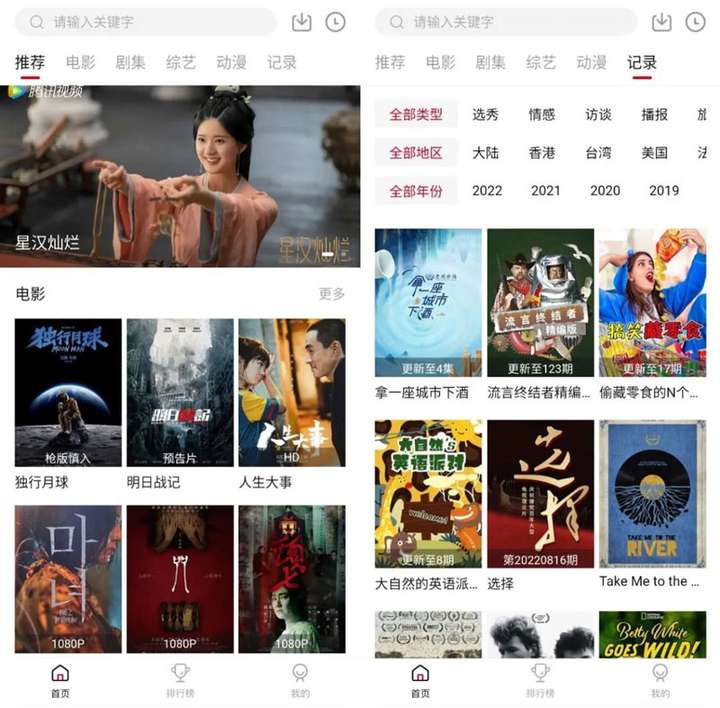
免费观影软件可投屏,支持缓存无广告资源丰富完全免费【登录就是vip】

抖音音乐接任务赚钱项目:工作室可无限放大,宝妈小白都可以做【任务渠道+详细教程】

短视频运营实操课,零粉丝助你上热门,零基础助你热门矩阵

手动操作十分钟当天实操当天见收益,日收益600+

战神引擎传奇手游源码【1.95热血合击冰雪】最新整理Win半手工服务端+充值后台

闲鱼全自动引流课程【创业粉】日引100+快速出效果

抖音IP运营今日主题项目玩法,门槛低,实现账号稳定增长26普通人可做冷门项目

2026冷门项目一键提取生活小技巧视频文案做公众号流量主,1天3-5篇爆文收益2-5张

小红书虚拟店铺矩阵玩法:双轨模式+AI半垂直选品+26店矩阵卖虚拟资料

通过小红书卖手工饰品月入5w+,含详细资料+教程+工具

私域成交快速变现技巧【从入门到精通】2025破解四大痛点,轻松收钱

超详细搭建外卖CPS系统,轻松挂机躺赚收入1W+【视频教程】

最新头条号赚钱攻略:教你头条号怎么赚钱,零基础新手轻松上手,快速获取收益

抖音热门话题玩法教学(附软件+素材)日涨粉2000+

豆腐脑技术配方教程豆腐制作技术视频加工石膏卤水干臭千张腐竹油【电商热销428】

电商培训课:淘系4大流量渠道玩法【搜索、直通车、手猜、魔方】

直播技巧:新手团队直播怎么从0-1,快速突破冷启动,迅速吸粉

抖音直播电商课程:带你玩转直播带货
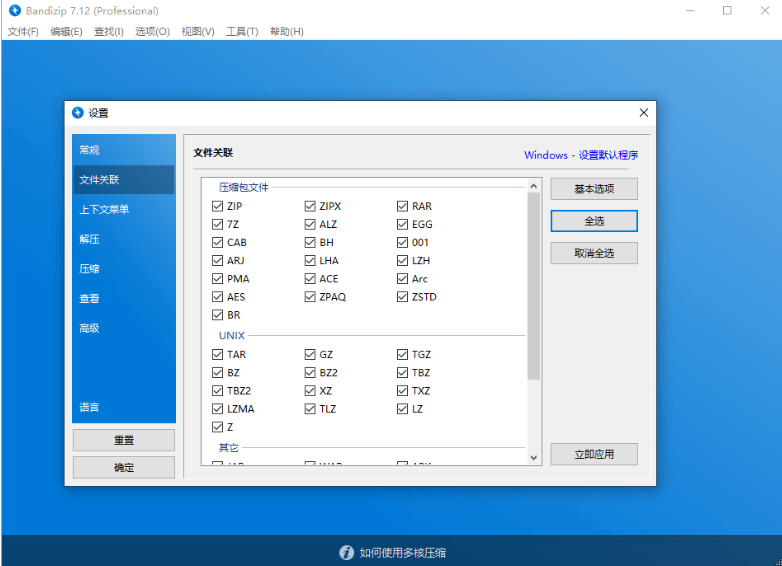
解压缩软件Bandizip_v7.23 正式版破解专业版

B站视频下载工具:支持番剧、分P视频,跨平台客户端(BilibiliVideoDownload v3.2.0)

抖音直播带货教程:快速上手抖音直播带货

电商流量之点高点击神图训练营+击率提升班:快速起爆,提升销售!

淘宝算法解密7天上首页纯搜索【纯黑纯白玩法】

茅台渠道购买渠道/攻略/注意事项:1499元原价买茅台,教你多种玩法

ai数字人视频生成软件-对口型制作软件语音驱动数字人克隆声音教程【电商热销993】



登录后可发表评论
登录/注册暂无评论,来抢沙发吧~